User Management
ฟีเจอร์ User Management ช่วยให้ผู้ดูแลสามารถสร้าง ดู แก้ไข และลบ users ภายใน Consentrix platform ได้ แต่ละ user สามารถถูก assign ได้ตั้งแต่หนึ่ง role ขึ้นไป เพื่อกำหนดสิทธิ์การเข้าถึงของผู้ใช้นั้นในระบบ
Prerequisites
ก่อนเริ่มต้น ตรวจสอบว่าคุณมี:
- Consentrix Account ที่ใช้งานได้
- สิทธิ์ที่เหมาะสมสำหรับจัดการ users ดูรายละเอียดใน Required Permissions
- มีอย่างน้อยหนึ่ง role ถูกสร้างไว้แล้ว ซึ่งจำเป็นตอนสร้าง user ดูที่ Roles and Permissions
Required Permissions
| Permission Code | Access |
|---|---|
users:view | ดู users |
users:create | สร้าง users ใหม่ |
users:edit | แก้ข้อมูล user และ role ของ user |
users:delete | ลบ users |
Key Features
| Feature | Description |
|---|---|
| Create User | เพิ่ม user ใหม่พร้อม email, ชื่อ, password และ roles |
| View User | ดูรายละเอียด user รวมถึง roles ที่ถูก assign |
| Edit User | แก้ชื่อ user และการ assign roles |
| Delete User | ลบ user ออกจากระบบ |
| Search | กรอง users ตาม email |
Navigate to User Management
- Log in เข้า Consentrix platform
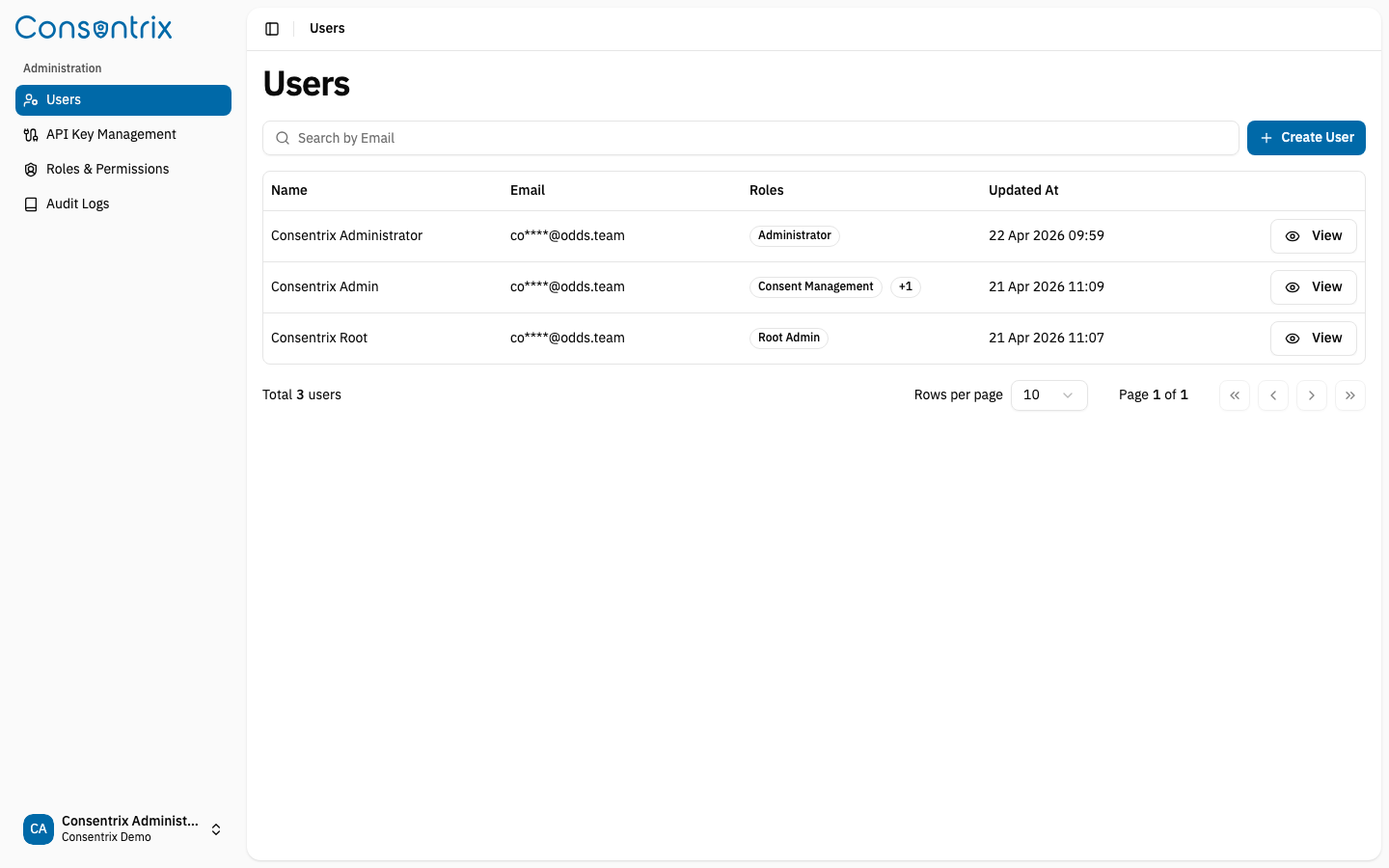
- ไปที่ Administration > Users
คุณจะเห็นรายการ users ทั้งหมด พร้อม first name, last name, email, roles ที่ถูก assign และเวลาอัปเดตล่าสุด
Create a New User
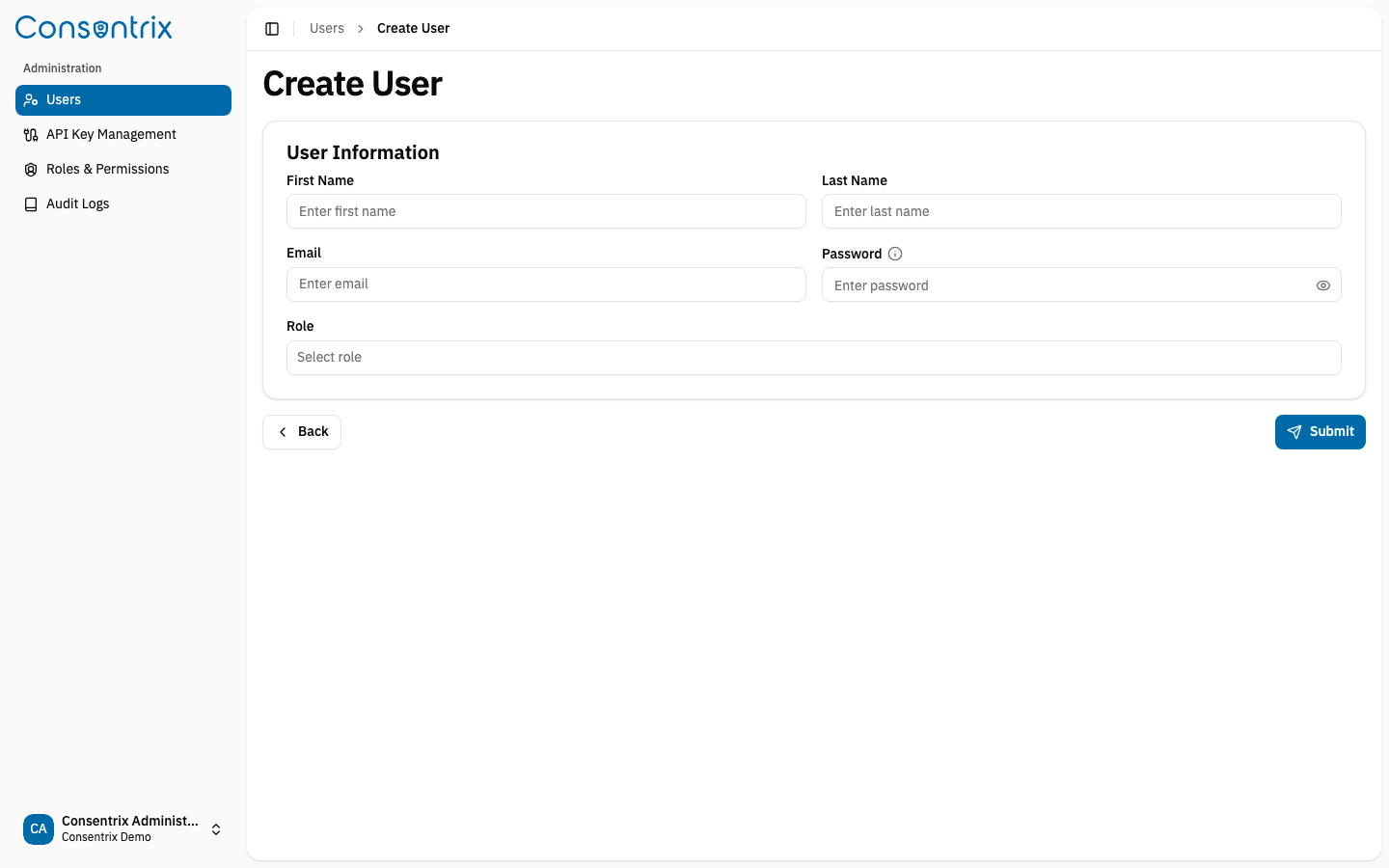
การสร้าง user ต้องกรอกข้อมูลพื้นฐานของผู้ใช้ และ assign อย่างน้อยหนึ่ง role
Steps
- ที่หน้า Users คลิก Create User
- ที่หน้า Create User ให้กรอกข้อมูลที่จำเป็น:
- First Name: กรอกชื่อจริงของผู้ใช้
- Last Name: กรอกนามสกุลของผู้ใช้
- Email: กรอก email ที่ถูกต้องและต้องไม่ซ้ำ
- Password: กรอกรหัสผ่านที่ตรงตาม password policy
- Role: เลือกอย่างน้อยหนึ่ง role จาก dropdown แบบ multi-select
- คลิก Submit
- ใน confirmation dialog คลิก Confirm
- ระบบจะพาคุณไปที่หน้า User Detail
Password Policy
รหัสผ่านต้องมีเงื่อนไขดังนี้:
- ยาวอย่างน้อย 8 ตัวอักษร
- มีตัวอักษรพิมพ์ใหญ่อย่างน้อย 1 ตัว
- มีตัวอักษรพิมพ์เล็กอย่างน้อย 1 ตัว
- มีตัวเลขอย่างน้อย 1 ตัว
- มีอักขระพิเศษอย่างน้อย 1 ตัว
Tip: วางเมาส์บน field ของ password เพื่อดู tooltip ของ password policy พร้อมสถานะ validation แบบ real-time
No Roles Available
หากในระบบยังไม่มี roles ระบบจะแสดง dialog แจ้งว่าต้องสร้าง role ก่อน โดยสามารถคลิก Create Role เพื่อไปยังหน้า Roles and Permissions ได้ทันที
View User Details
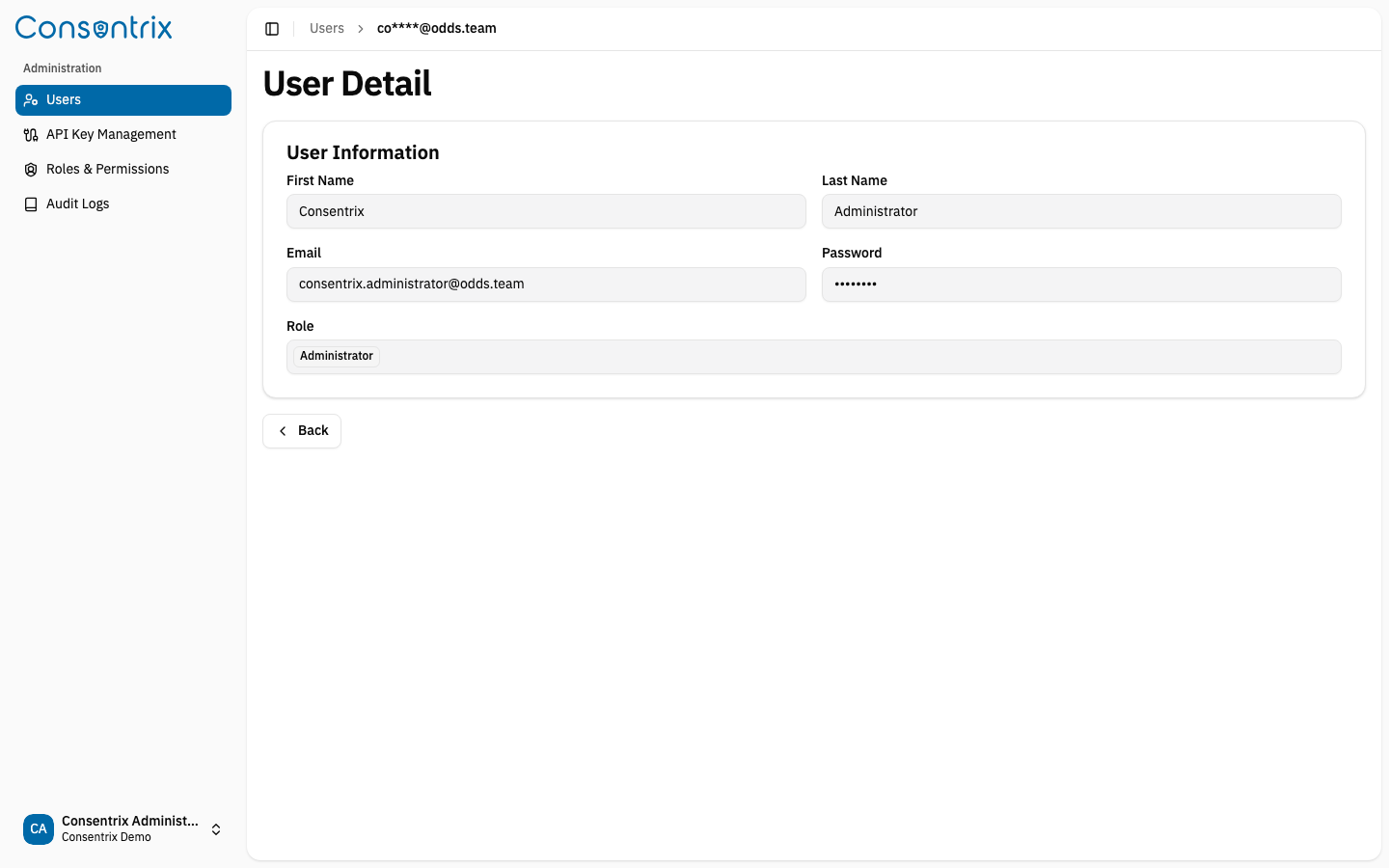
หน้า User Detail จะแสดงข้อมูลของ user แบบ read-only:
| Field | Description |
|---|---|
| First Name | ชื่อจริงของ user |
| Last Name | นามสกุลของ user |
| email ของ user และไม่สามารถแก้ไขได้ | |
| Password | แสดงแบบ masked เป็น ******** |
| Role | roles ทั้งหมดที่ถูก assign ให้ user |
Edit and Delete Actions
ขึ้นอยู่กับสิทธิ์ของคุณและประเภทของ user คุณอาจเห็น:
- Edit Button: ใช้แก้ชื่อและ roles ของ user แต่จะไม่แสดงสำหรับ IAM users หรือ account ของตัวคุณเอง
- Delete Button: ใช้ลบ user แต่จะไม่แสดงสำหรับ IAM users หรือ account ของตัวคุณเอง
Note: IAM users หรือผู้ใช้ที่ยืนยันตัวตนผ่าน Identity & Access Management จะไม่สามารถแก้ไขหรือลบจาก platform ได้ เพราะข้อมูลถูกจัดการจากระบบภายนอก
Edit a User
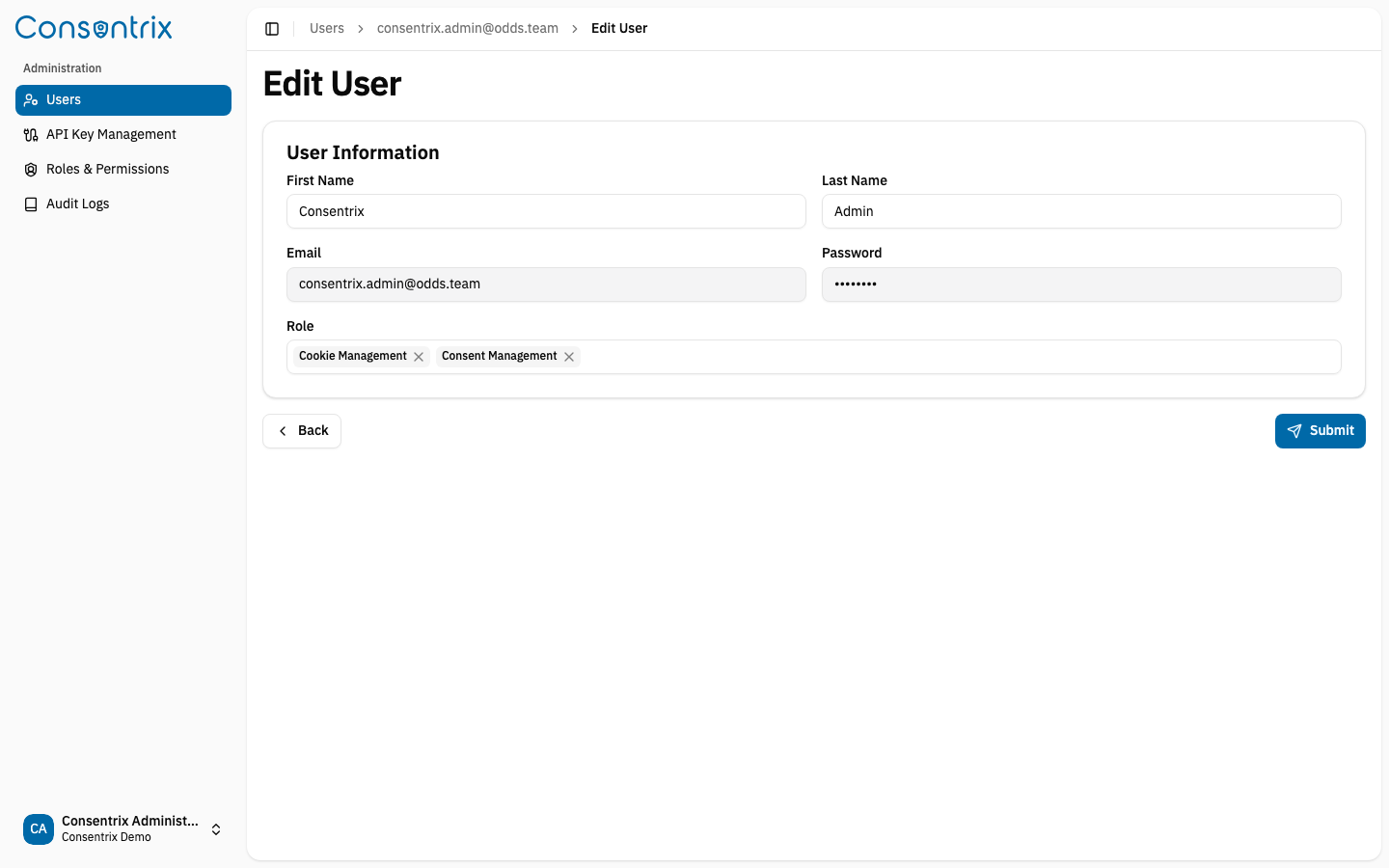
คุณสามารถแก้ first name, last name และการ assign roles ของ user ได้
Steps
- จากรายการ Users คลิก View ที่ user ที่ต้องการแก้
- ที่หน้า User Detail คลิก Edit
- ที่หน้า Edit User:
- แก้ First Name ตามต้องการ
- แก้ Last Name ตามต้องการ
- Email ไม่สามารถแก้ได้ และ field จะถูก disabled
- Password ไม่สามารถแก้จากหน้านี้ได้ และ field จะถูก disabled
- แก้การ assign Role โดยเลือกหรือยกเลิก roles
- คลิก Submit
- ใน confirmation dialog คลิก Confirm
- ระบบจะพากลับไปหน้า User Detail
Editing Restrictions
- Cannot edit IAM users: users ที่ยืนยันตัวตนผ่าน IAM จะไม่สามารถแก้ไขได้จากหน้านี้
- Cannot edit your own account: เพื่อป้องกันการล็อกตัวเองออกจากระบบ คุณจะไม่สามารถแก้ข้อมูล user ของตัวเองได้
- Email cannot be changed: หากต้องใช้อีก email หนึ่ง ให้สร้าง user ใหม่แทน
Delete a User
การลบ user จะนำ user คนนั้นออกจากระบบอย่างถาวร
Steps
- จากหน้า User Detail คลิก Delete
- ระบบจะแสดง confirmation dialog เพื่อให้ยืนยันอีกครั้ง
- คลิก Delete เพื่อยืนยันการลบ
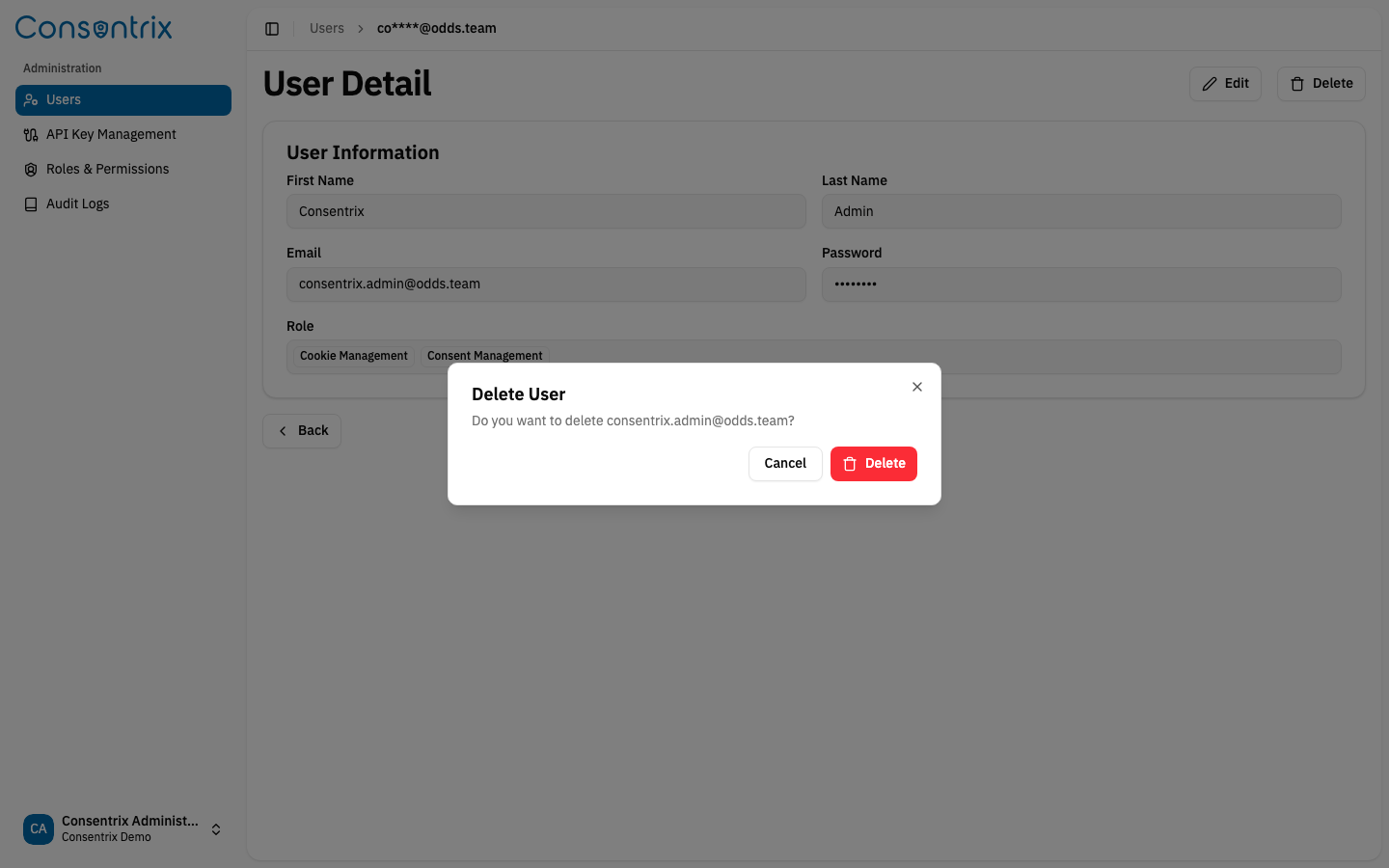
Warning: การกระทำนี้ย้อนกลับไม่ได้ ควรตรวจสอบก่อนว่า user นี้ไม่จำเป็นต่อการใช้งานแล้ว
Deletion Restrictions
- Cannot delete IAM users: IAM users ถูกจัดการจากระบบภายนอก จึงลบจากหน้านี้ไม่ได้
- Cannot delete your own account: เพื่อป้องกันการล็อกตัวเองออกจากระบบ คุณจะไม่สามารถลบ account ของตัวเองได้
Search for Users
คุณสามารถกรองรายการ users ตาม email ได้:
- ใน search bar ด้านบนของหน้า Users ให้พิมพ์ email บางส่วนหรือทั้งหมด
- ตารางจะแสดงเฉพาะ users ที่ตรงคำค้น
- ล้างคำค้นเพื่อดู users ทั้งหมด
Best Practices
User Naming Conventions
ใช้รูปแบบการตั้งชื่อที่สม่ำเสมอเพื่อให้ค้นหาและตรวจสอบได้ง่าย:
- ใช้ชื่อจริงและนามสกุลจริง
- หลีกเลี่ยงอักขระพิเศษในชื่อ
- ใช้รูปแบบ email ให้สอดคล้องกับมาตรฐานขององค์กร
Role Assignment
- Principle of Least Privilege: assign เฉพาะ roles ที่จำเป็นต่อหน้าที่ของ user
- Multiple Roles: users หนึ่งคนสามารถมีหลาย roles ได้ หากมีความรับผิดชอบหลายด้าน
- Regular Reviews: ทบทวน roles ของ users เป็นระยะ และเอาสิทธิ์ที่ไม่จำเป็นออก
Security
- Strong Passwords: ให้ทุก user ตั้งรหัสผ่านที่สอดคล้องกับ password policy
- IAM Integration: ถ้าต้องการการจัดการความปลอดภัยที่ดีขึ้น ให้พิจารณาใช้ IAM authentication
- Audit Trail: ใช้ Audit Log เพื่อติดตามกิจกรรมที่เกี่ยวข้องกับ user management
Troubleshooting
"Create User" button is not visible
- บัญชีของคุณไม่มีสิทธิ์
users:createให้ติดต่อ administrator
Cannot create user - "No roles available"
- จำเป็นต้องมีอย่างน้อยหนึ่ง role ก่อนสร้าง users ให้สร้าง role ก่อนที่ Administration > Roles and Permissions
Email already in use
- email แต่ละรายการต้องไม่ซ้ำ ใช้ email อื่น หรือแก้ไข user เดิมแทน
Password does not meet requirements
- ตรวจสอบว่ารหัสผ่านมีตัวพิมพ์ใหญ่ ตัวพิมพ์เล็ก ตัวเลข และอักขระพิเศษครบ โดยยาวอย่างน้อย 8 ตัวอักษร
Cannot edit or delete a user
- user อาจเป็น IAM user ซึ่งถูกจัดการจากระบบภายนอก
- คุณอาจกำลังพยายามแก้หรือลบ account ของตัวเอง
- บัญชีของคุณอาจไม่มีสิทธิ์ที่ต้องใช้ เช่น
users:editหรือusers:delete
"Please enter role" error
- ต้องเลือกอย่างน้อยหนึ่ง role ตอนสร้างหรือแก้ไข user
Related Links
- User Management Guide - จัดการ users ใน portal
- Role & Permission Guide - สร้างและจัดการ roles เพื่อ assign ให้ users
- API Key Management - จัดการ API keys สำหรับ system integration
- Audit Log - ติดตามกิจกรรมการจัดการ users