Roles and Permissions
ฟีเจอร์ Roles and Permissions ช่วยให้ผู้ดูแลสามารถกำหนด custom roles พร้อม granular permission control และ assign roles เหล่านั้นให้ users ได้ ทำให้ควบคุมสิทธิ์การเข้าถึงภายใน Consentrix platform ได้ละเอียดขึ้น
Prerequisites
ก่อนเริ่มต้น ตรวจสอบว่าคุณมี:
- Consentrix Account ที่ใช้งานได้
- สิทธิ์ที่เหมาะสมสำหรับจัดการ roles ดูรายละเอียดใน Required Permissions
Required Permissions
| Permission Code | Access |
|---|---|
roles_permissions:view | ดู roles และ permissions |
roles_permissions:create | สร้าง roles ใหม่ |
roles_permissions:edit | แก้ roles และ permissions |
roles_permissions:delete | ลบ roles |
Key Features
| Feature | Description |
|---|---|
| Create Role | สร้าง role ใหม่ พร้อมชื่อ คำอธิบาย และ permissions |
| View Role | ดูรายละเอียด role พร้อม permissions และ users ที่ถูก assign |
| Edit Role | แก้ชื่อ role, คำอธิบาย และ permissions |
| Delete Role | ลบ role และเอา role นี้ออกจาก users ทั้งหมดอัตโนมัติ |
| Link Users | assign role นี้ให้ users ที่ต้องการ |
| Unlink Users | เอา role นี้ออกจาก users ที่เลือก |
Permission Actions
Permissions ใน Consentrix ถูกจัดตาม actions ที่ทำได้กับ resources:
| Action | Description |
|---|---|
VIEW | ดู resources |
CREATE | สร้าง resources ใหม่ |
EDIT | แก้ไข resources เดิม |
DELETE | ลบ resources |
REVIEW | review resources |
APPROVE | approve resources |
WITHDRAW | withdraw resources |
EXPORT | export resources |
Navigate to Roles and Permissions
- Log in เข้า Consentrix platform
- ไปที่ Administration > Roles and Permissions
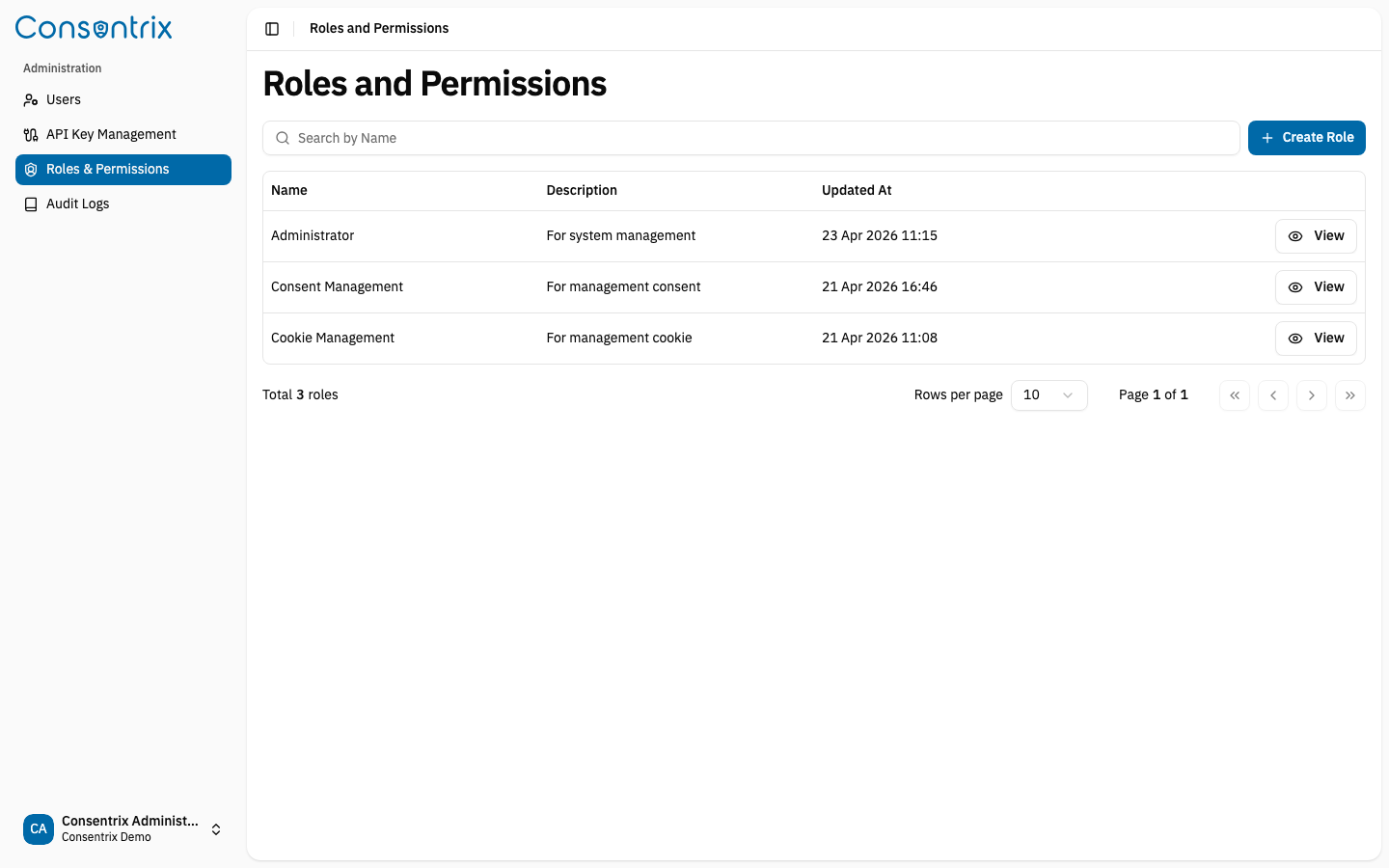
คุณจะเห็นรายการ roles ทั้งหมด พร้อมชื่อ คำอธิบาย และเวลาอัปเดตล่าสุด
Create a New Role
การสร้าง role ประกอบด้วยการกำหนดชื่อ คำอธิบาย และ permissions ที่ role นี้จะได้รับ
Steps
- ที่หน้า Roles and Permissions คลิก Create Role
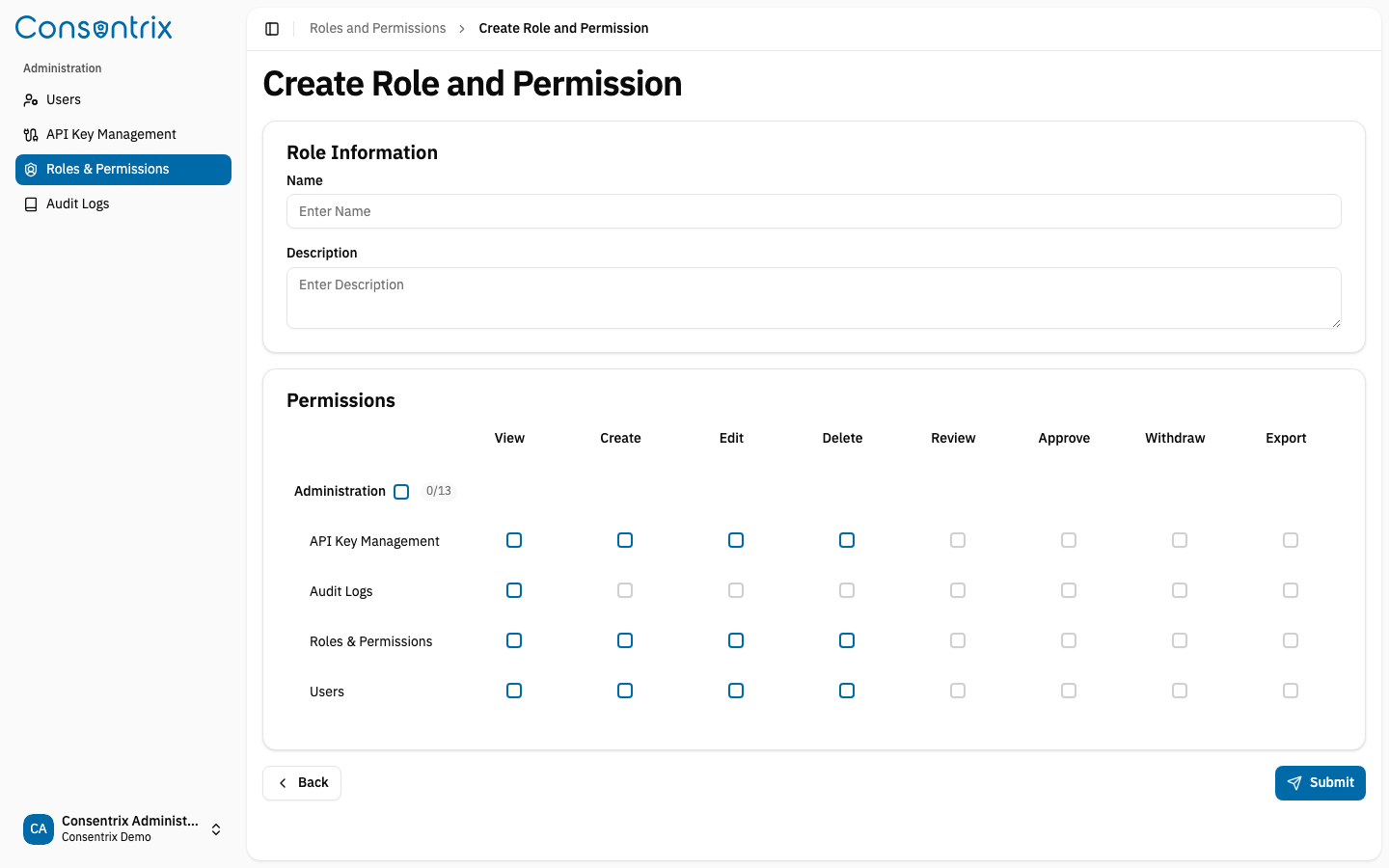
- ที่หน้า Create Role and Permission:
- Role Name: กรอกชื่อ role ที่ไม่ซ้ำ เช่น "Customer Service", "Content Editor", "Read Only"
- Description: กรอกคำอธิบายบทบาทของ role นี้ ถ้ามี
- Permissions: ติ๊ก permissions ที่ต้องการ assign ให้ role นี้
- คลิก Submit
- ใน confirmation dialog คลิก Confirm
- ระบบจะพาไปที่หน้า Role Detail
Selecting Permissions
permissions จะถูกจัดเป็นตารางตาม resource categories:
- Select All Category: ติ๊ก checkbox ที่หัวตารางเพื่อเลือก permissions ทั้ง category
- Individual Permissions: เลือก permissions รายตัวตามที่ต้องการ
- Permission Dependencies: บาง permissions มี dependency เมื่อเลือก permission หนึ่ง ระบบอาจเลือก permissions อื่นที่จำเป็นให้อัตโนมัติ
Tip: เริ่มจาก permissions เท่าที่จำเป็นก่อน แล้วค่อยเพิ่มภายหลัง แนวทางนี้สอดคล้องกับ principle of least privilege
View Role Details
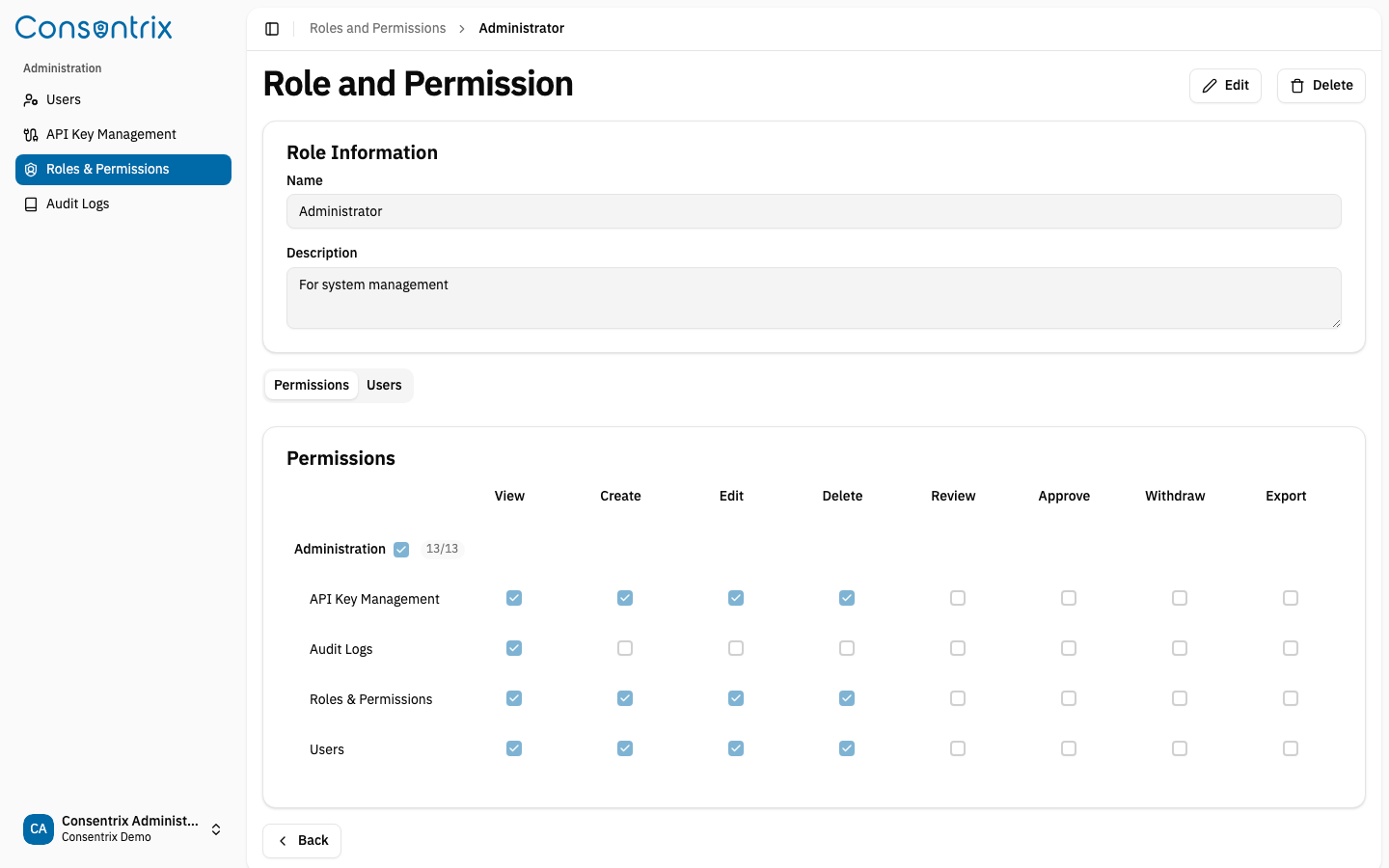
หน้า Role Detail จะแสดงข้อมูล role แบบครบถ้วนผ่าน 2 tabs:
Permissions Tab
แสดงรายการ permissions ทั้งหมดที่ถูก assign ให้ role นี้แบบ read-only แยกตาม resource categories
Users Tab
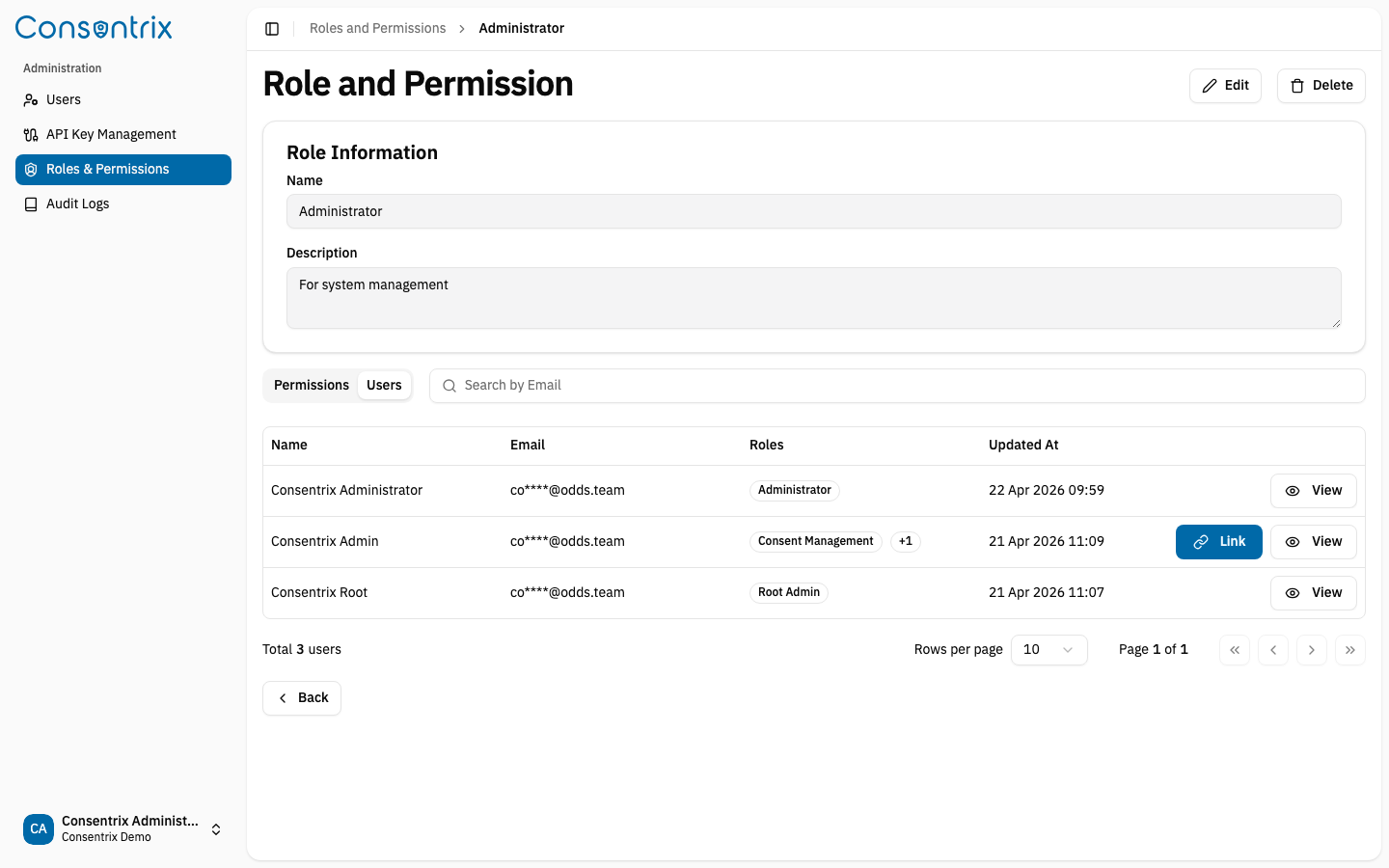
แสดง users ทั้งหมดที่มี role นี้ และยังใช้สำหรับ link หรือ unlink users ได้ด้วย:
| Feature | Description |
|---|---|
| Link User | assign role นี้ให้ user |
| Unlink User | เอา role นี้ออกจาก user |
User Linking Protections
ระบบมี safety protections ระหว่างจัดการ roles ของผู้ใช้:
- ไม่สามารถ unlink role สุดท้าย ออกจาก user ได้ เพราะทุก user ต้องมีอย่างน้อยหนึ่ง role
- ไม่สามารถแก้ไข IAM users ได้ ถ้า user นั้นยืนยันตัวตนผ่าน Identity & Access Management
- ไม่สามารถเอา role ของตัวเอง ออกได้ เพื่อป้องกันการล็อกตัวเองออกจากระบบ
Edit a Role
คุณสามารถแก้ชื่อ คำอธิบาย และ permissions ของ role ได้ตลอดเวลา
Steps
- จากรายการ Roles and Permissions คลิก View ที่ role ที่ต้องการแก้
- ที่หน้า Role Detail คลิก Edit Role
- ที่หน้า Edit Role:
- แก้ Role Name ตามต้องการ
- แก้ Description ตามต้องการ
- ติ๊กหรือยกเลิก Permissions เพื่ออัปเดตสิทธิ์ของ role
- คลิก Save
- ยืนยันการเปลี่ยนแปลง
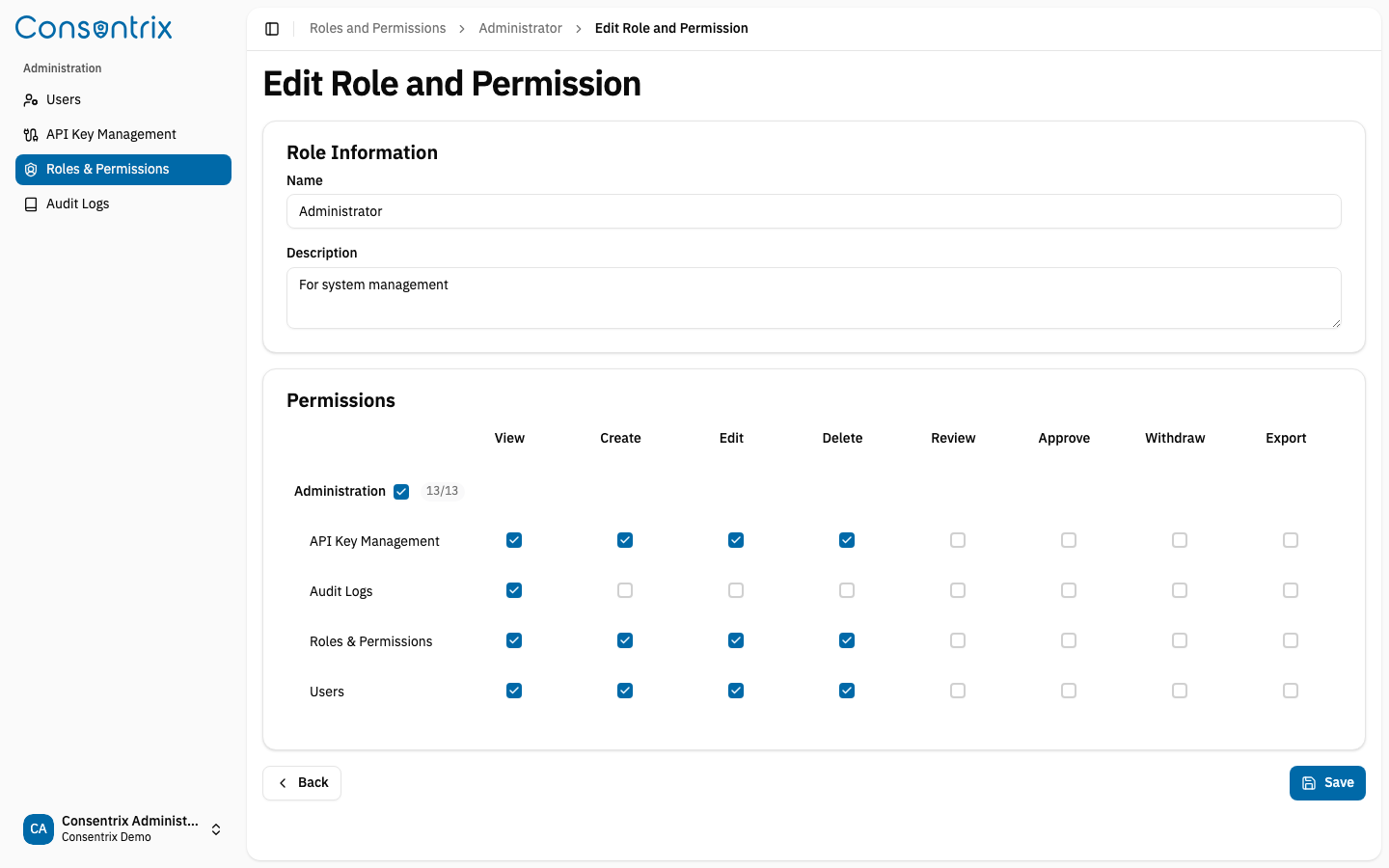
Note: การเปลี่ยน permission จะมีผลทันทีต่อ users ทุกคนที่ได้รับ role นี้
Delete a Role
การลบ role จะนำ role นี้ออกจากระบบ และเอา role นี้ออกจาก users ทุกคนที่ถูก assign อยู่โดยอัตโนมัติ
Steps
- จากหน้า Role Detail คลิก Delete Role
- ระบบจะแสดง confirmation dialog เตือนว่า role นี้จะถูกเอาออกจาก users ทุกคน
- คลิก Confirm เพื่อลบ role
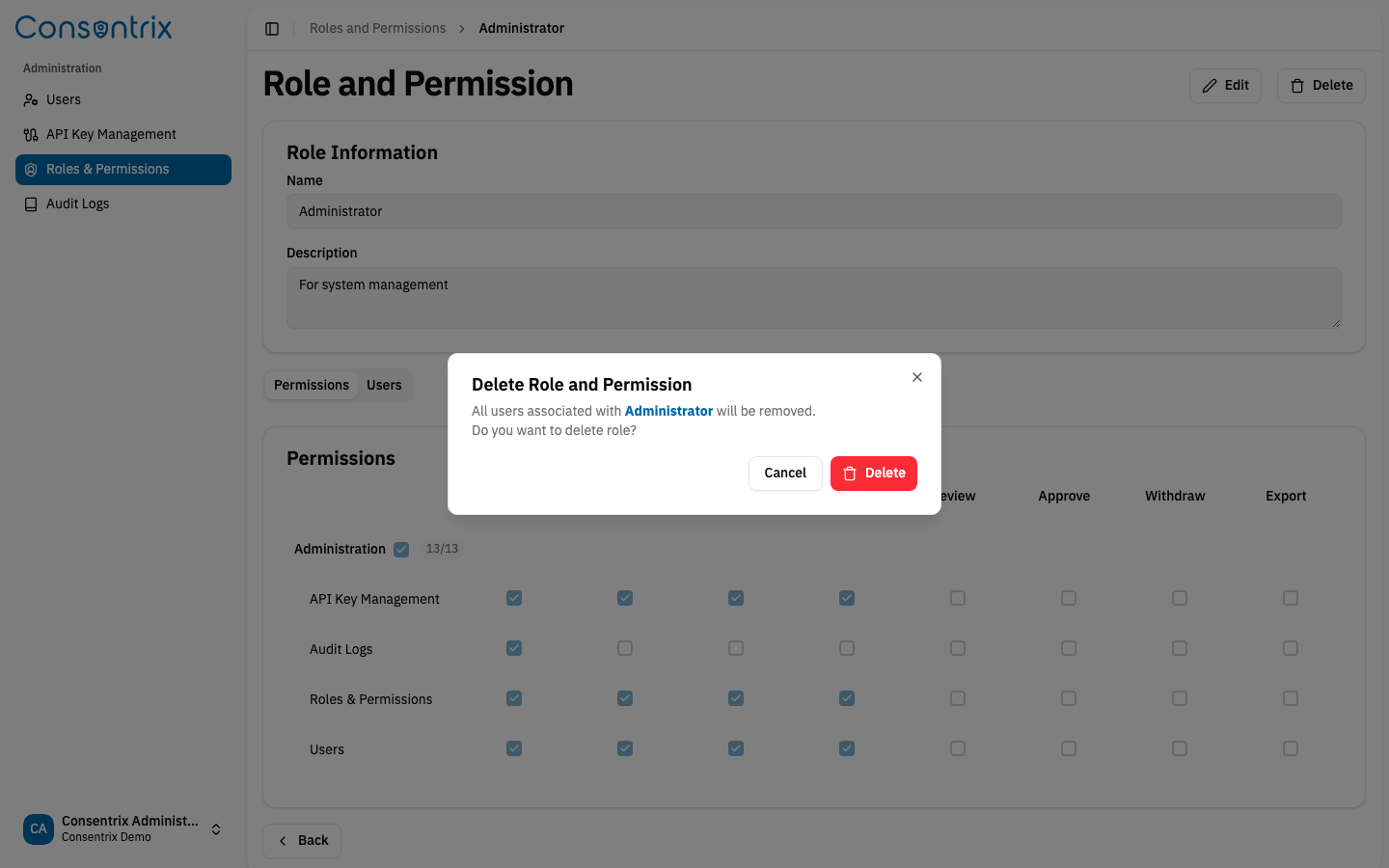
Warning: การกระทำนี้ย้อนกลับไม่ได้ ควรตรวจสอบก่อนว่าไม่มี users สำคัญที่ยังพึ่งพา role นี้อยู่
Search for Roles
คุณสามารถกรองรายการ roles ตามชื่อได้:
- ใน search bar ด้านบนของหน้า Roles and Permissions ให้พิมพ์ชื่อ role บางส่วนหรือทั้งหมด
- ตารางจะแสดงเฉพาะ roles ที่ตรงคำค้น
- ล้างคำค้นเพื่อดู roles ทั้งหมด
Best Practices
Role Naming Conventions
ใช้ชื่อที่ชัดเจนและสะท้อนวัตถุประสงค์ของ role:
| Good Examples | Avoid |
|---|---|
Customer Service Agent | Role 1 |
Content Editor | Editor |
Finance Admin | Admin |
Permission Assignment
- Principle of Least Privilege: ให้เฉพาะ permissions ที่จำเป็นต่อหน้าที่ของ role นั้น
- Group by Function: สร้าง roles ตามลักษณะงาน เช่น "Marketing Manager" หรือ "Support Agent"
- Document Roles: ใช้ field คำอธิบายเพื่อบอกวัตถุประสงค์ของแต่ละ role
- Regular Reviews: ทบทวน roles เป็นระยะ และตัด permissions ที่ไม่จำเป็นออก
User Management
- Assign Roles Carefully: ตรวจสอบว่า users ได้รับ roles ที่เหมาะกับความรับผิดชอบจริง
- Monitor Access: ใช้แท็บ Users เพื่อตรวจสอบว่าใครเข้าถึง roles ที่สำคัญอยู่บ้าง
- Remove Deprecated Roles: ลบ roles ที่เลิกใช้แล้วเพื่อลดความซับซ้อนของระบบ
Troubleshooting
"Create Role" button is not visible
- บัญชีของคุณไม่มีสิทธิ์
roles_permissions:createให้ติดต่อ administrator
Cannot unlink a user from a role
- ผู้ใช้อาจมี role อยู่เพียง role เดียว จึงไม่สามารถลบ role สุดท้ายออกได้
- ผู้ใช้อาจเป็น IAM user ซึ่งไม่สามารถแก้ roles ผ่านหน้านี้ได้
- คุณอาจกำลังพยายามลบ role ของตัวเอง ซึ่งระบบป้องกันไว้
Permission dependencies auto-select other permissions
- เป็นพฤติกรรมปกติ เพราะบาง permissions ต้องพึ่ง permissions อื่นเพื่อให้ฟังก์ชันทำงานได้ครบ ระบบจึงเลือก dependencies ให้อัตโนมัติ
Related Links
- Role & Permission Guide - จัดการ roles ใน portal
- User Management - จัดการ users และการ assign roles
- API Key Management - จัดการสิทธิ์ที่เกี่ยวข้องกับ API key
- Audit Log - ติดตามกิจกรรมการจัดการ roles